创建 3D 粒子系统
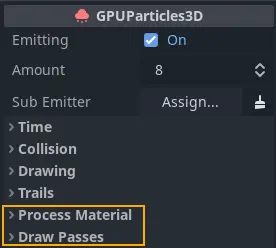
所需的粒子节点属性
创建粒子系统的第一步是向场景中添加一个 GPUParticles3D 节点。 为了能看到粒子,还需要在该节点上设置两个参数 Process Material 材质 和至少一个 Draw Pass 绘制通道。
处理材质
要将处理材质添加到粒子节点,请转到检查器面板中的 Process Material。单击 Process Material 旁边的框,然后从下拉菜单中选择 新建 ParticleProcessMaterial。
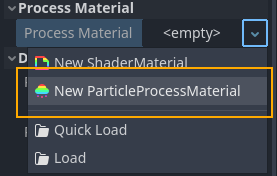
创建处理材质
ParticleProcessMaterial 是一种特殊的材质。它不是用于绘制对象,是在 GPU 上更新粒子数据和行为,而不是 CPU,这可以带来巨大的性能提升。单击新添加的材质会显示一个长长的属性列表,可以设置这些属性来控制粒子的行为。
绘制阶段
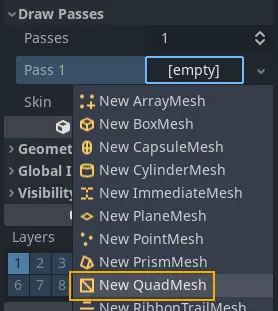
至少需要一个绘制阶段

为了渲染粒子,至少需要定义一个绘制通道。为此,请转到检查器面板中的 Draw Passes。点击 Pass 1 旁边的框,然后从下拉菜单中选择新建 QuadMesh(New QuadMesh)。之后,点击网格并将其 Size 中的 x 和 y 设置为 0.1。减小网格的大小可以在该阶段更容易区分各个粒子网格。
每个粒子系统最多可以使用 4 个绘制通道。每个通道可以渲染一个不同的网格,并使用自己独特的材质。所有绘制通道都使用由处理材质计算的数据,这是一种用于组合复杂效果的高效方法:一次计算粒子的行为,然后将其提供给多个渲染通道。

使用多个绘制通道:黄色矩形 (pass1) 和蓝色球体 (pass 2)
如果遵循了上述步骤,你的粒子系统现在应该会以类似瀑布的方式发射粒子,其向下移动并在几秒后消失。这是所有粒子效果的基础。请查看粒子和粒子材质属性的文档,了解如何制作更有趣的粒子效果。
粒子转换
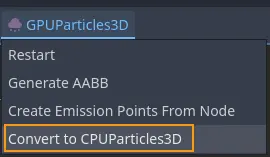
将 GPU 粒子转换为 CPU 粒子
你可以通过视口菜单中的条目随时将 GPU 粒子转换为 CPU 粒子。请注意,并非 GPU 粒子的所有功能都可用于 CPU 粒子,因而粒子系统生成的外观和行为将与原始粒子系统有所不同。
如果你不再需要使用 CPU 粒子,也可以将其转换为 GPU 粒子,这也是通过视口菜单完成。
在转换过程中失去的一些显著特性包括:
多重绘制通道
湍流
子发射器
尾迹
吸引器
碰撞
你还会丢失以下属性:
数量比(Amount Ratio)插值至结尾(Interp to End)阻尼作为摩擦(Damping as Friction)发射形状偏移(Emission Shape Offset)发射形状缩放(Emission Shape Scale)继承速度比(Inherit Velocity Ratio)速度轴心(Velocity Pivot)方向速度(Directional Velocity)径向速度(Radial Velocity)速度限制(Velocity Limit)随速度缩放(Scale Over Velocity)
要在不支持现代图形 API 的较旧设备上发布游戏时,可能有必要将 GPU 粒子转换为 CPU 粒子。